Anytime Screenshot
GameViewを、いつでも、高解像度で。
PlayMode中でも、停止中でも、EditMode中でも撮影可能。
※ ダウンロード商品は購入後すぐに利用可能です
スクリーンショット撮影の悩み
Unityでゲーム開発中、「この瞬間を撮りたい!」と思っても、標準機能では再生中しか撮れなかったり、 解像度が足りなかったり…。ストアページ用の高解像度スクショや、SNS投稿用の素材を用意するのに苦労していませんか?
Anytime Screenshotは、この悩みを解決します。 PlayMode中はもちろん、EditModeやPauseMode中でも、GameViewをそのまま高解像度でキャプチャ。 開発のどの段階でも、美しいスクリーンショットを手軽に残せます。
ツールの特徴
いつでも撮影
Preview実行中(PlayMode)はもちろん、
一時停止中(PauseMode)や、
実行していない時(EditMode)でも撮影可能です。
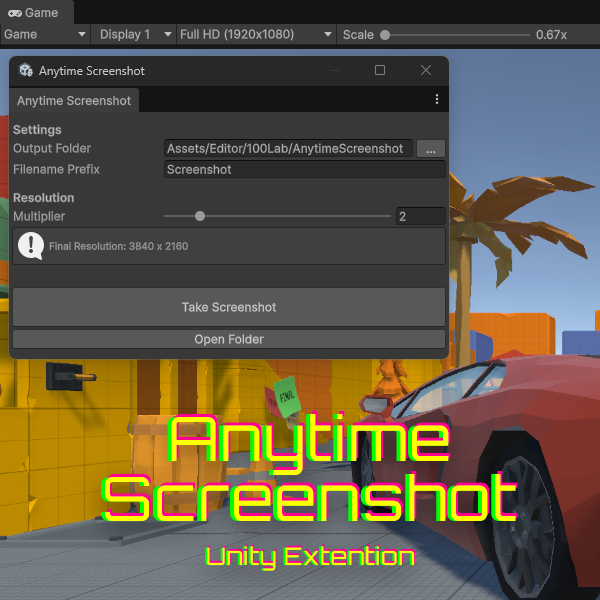
高解像度化 (Multiplier)
現在のGameViewサイズの 1倍〜8倍 まで指定可能。
小さなウィンドウのままでも、4K/8K相当のスクショが手に入ります。
UIもそのまま
GameViewの見た目をそのままキャプチャ。
UI込みの画面写真が欲しい時に最適です。
簡単設定
保存先フォルダとファイル名の接頭辞を指定するだけ。
タイムスタンプ付きで自動保存されます。
基本的な使い方
- ウィンドウを開く: メニューから
100Lab > Anytime Screenshotを選択。 - 保存先を設定: Output Folder で保存フォルダを指定します。
- 解像度を選択: Multiplier で 1x〜8x を選択(大きいほど高解像度)。
- 撮影: 「Capture」ボタンをクリック。PNGで自動保存されます。
おすすめの活用シーン
- ストア素材: 4K以上の高解像度スクショでストアページを彩る。
- バグ報告: EditMode中のシーン状態をそのままキャプチャ。
- 進捗共有: 開発中の画面をSNSやDiscordでシェア。
- ドキュメント: マニュアルやチュートリアル用の素材作成に。
FAQ
Q: 8倍で撮影したら画像が生成されませんでした。
A: 高解像度の撮影にはGPUメモリを使用します。GameViewのサイズが大きい状態で8倍を指定すると、 メモリ不足で失敗することがあります。GameViewを小さくするか、倍率を下げてお試しください。
Q: 保存される画像の形式は?
A: PNG形式で保存されます。透過背景には非対応で、GameViewに表示されている通りの見た目でキャプチャされます。
Q: URPやHDRPでも動作しますか?
A: はい。レンダリングパイプラインに依存せず、GameViewの描画結果をそのままキャプチャするため、 Built-in / URP / HDRP いずれでも動作します。
動作環境 / ライセンス
- ✅ Unity 2022.3 LTS 以上推奨
- ✅ 商用利用可
-
チームライセンス: ¥500
(チーム開発での共有利用に) - 📄 利用規約を全文読む (共通)