Folder Colorizer
Projectビューのフォルダをカラフルに色分け。
重要なフォルダを視覚的に強調し、整理整頓をサポート。
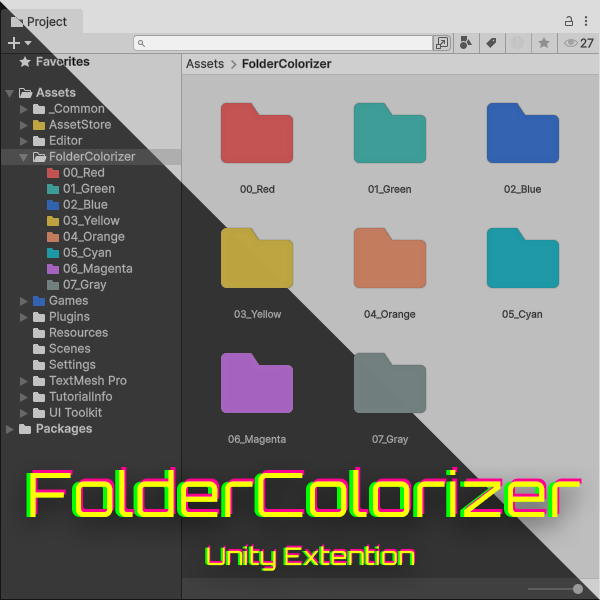
「フォルダの色」で視認性UP!
Unityでの開発が進むにつれ、Projectビューには数百、数千のフォルダが並ぶことになります。人間が文字情報を読み取り、1つ1つの名前を判別して目的の場所を特定する「認知コスト」は無視できません。この小さな負荷の積み重ねが、長時間の開発におけるストレスの増加を招きます。
Folder Colorizerは、このストレスを「色」という視覚的にわかりやすい方法で解決します。色は形や文字よりも圧倒的に早く認識できるため、認知スピードのアップが期待できます。重要なフォルダを一瞬で視認できる環境を作ることは、単なる見た目の美しさだけでなく、開発スピードの向上に直結します。
ツールの特徴
視認性の高いカラーリング
ダークモードで美しく見える、パステル調のカラーパレットを採用しました。 原色系は目が疲れるのであえて使っていません。
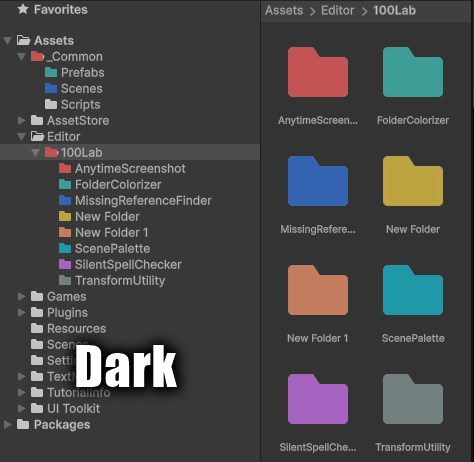
ライトモード完全対応
ライトモード(白背景)にも対応しています。
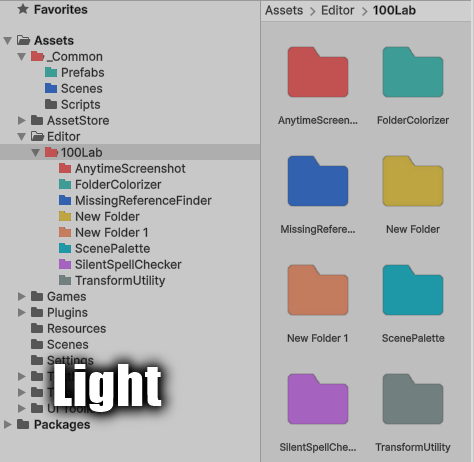
バージョン管理での共有も可能
設定ファイル(json)をバージョン管理に含めることで、 チームメンバー間での色設定の共有も可能です。
複数同時に色付け可能
フォルダを右クリックして「Set Folder Color」を選ぶだけです。 複数選択してからの一括設定も可能です。
基本的な使い方
- 対象の選択: Projectビューで色を付けたいフォルダを右クリック。
- メニューを開く: コンテキストメニュー最上部付近にある
100Lab > Set Folder Colorを選択。 - 色を選ぶ: プリセットのカラーパレットが表示されるので、好みの色をクリック。
- 複数一括設定: 複数のフォルダを選択した状態で同じ操作を行えば、一括で同じ色を設定できます。
- リセット: メニューの
Noneで元のアイコンに戻せます。
おすすめの色分けルール
100Labが考える、視認性を最大化する色分けパターンです:
- ●Scripts: 赤。スクリプトは、警告色で目立たせます。
- ●Scenes: 緑。プロジェクトの起点となるシーンは安心感のある色に。
- ●Prefabs: 青。組み立てパーツは落ち着いた青系で統一。
- ●Art/Textures: 黄。素材データは明るいトーンで分類。
FAQ
Q: 他のエディタ拡張と競合しますか?
A: 本アセットはUnity標準の EditorApplication.projectWindowItemOnGUI コールバックを使用し、フォルダアイコンの上にティント(色付け)を重ねて描画しています。 アイコンを完全に別画像に差し替えるタイプのアセットと併用した場合、描画順によっては表示が競合する可能性がありますが、ほとんどのプロジェクトウィンドウ整理系ツールとは問題なく併用できます。
Q: フォルダを移動しても色は維持されますか?
A: はい。ファイル名やパスではなく、Unity内部の「GUID」に色情報を紐付けているため、フォルダの移動やリネームを行っても色は保持されます。
Q: 色の設定はどこに保存されますか?
A: アセットのフォルダ(Assets/Editor/100Lab/FolderColorizer/)内に folder_colors.json という名前で保存されます。このファイルをGit等のバージョン管理に含めることで、チーム全員で同じ色設定を共有できます。
動作環境 / ライセンス
- ✅ Unity 2022.3 LTS 以上推奨
- ✅ 商用利用可
-
チームライセンス: 500円
(チーム開発での共有利用に) - 📄 利用規約を全文読む (共通)