Scene Palette
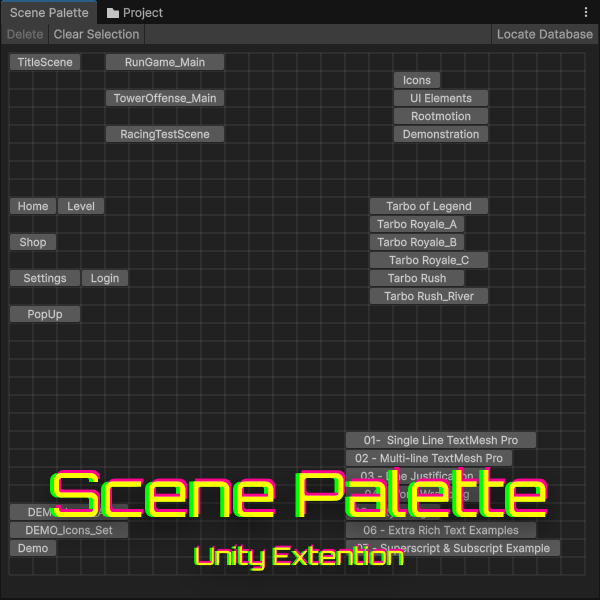
プロジェクト内のシーンを自在にブックマーク。
ワンクリックで瞬間移動できる、Unity拡張エディタ。
※ ダウンロード商品は購入後すぐに利用可能です
シーン切り替えに、毎回何秒かけていますか?
開発中は1日に何十回もシーンを切り替えます。Projectビューを開き、Scenesフォルダを探し、目的のシーンをダブルクリック… この数秒の作業が、1日、1週間、1ヶ月と積み重なると、膨大な時間ロスになります。
Scene Paletteは、よく使うシーンをブックマークし、ワンクリックで開けるようにするツールです。Drag&Dropで簡単登録。シーン切り替えの「面倒」をゼロにして、開発に集中しましょう。
ツールの特徴
Drag & Dropで簡単登録
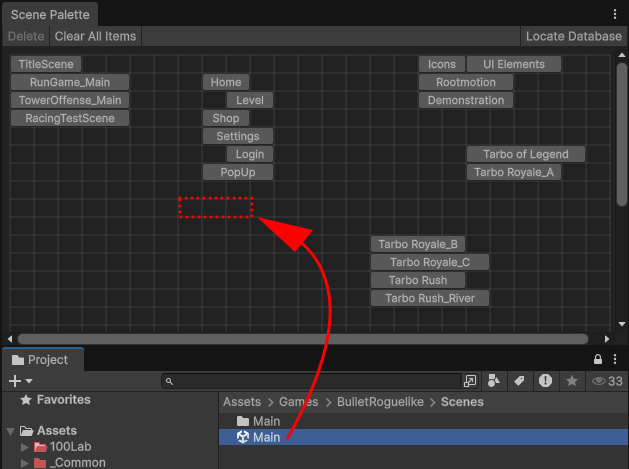
Projectウィンドウからシーンアセット(.unity)をドラッグするだけ。複雑なパラメーター設定なしで、即座に遷移用ボタンが生成されます。必要なシーンを並べるだけで、直感的にパレットを構築できます。
One Clickで瞬間移動
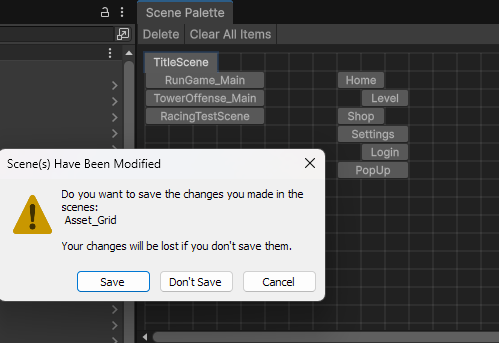
登録したボタンを押すだけでシーンをオープン。「Scenesフォルダを探してダブルクリック」の手間が完全に消滅します。現在開いているシーンの未保存変更がある場合は、Unity標準の確認ダイアログが出るため、安全に切り替え可能です。
Grid Layoutでお好みのままに
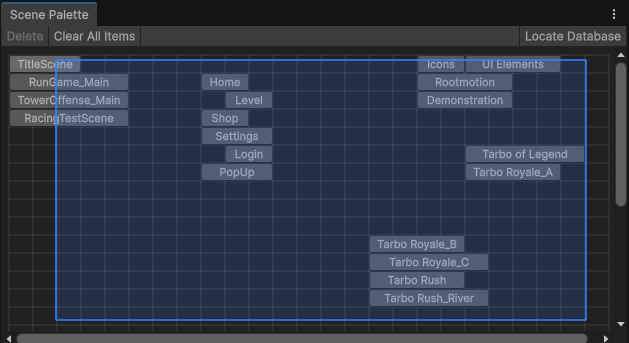
ボタンはグリッド上に配置され、ウィンドウサイズに合わせて柔軟にレイアウトが調整されます。ゲームのメインフロー(Title → Main → Result)で並べたり、デバッグ専用シーンをまとめたりすることで、開発の「今やりたいこと」に最短アクセスできます。
基本的な使い方
- ウィンドウを開く: メニューから
Tools > 100Lab > Scene Paletteを選択。 - シーンを登録: Projectビューからシーンファイルをウィンドウにドラッグ&ドロップ。
- シーンを開く: 登録されたボタンをクリックするだけ。
- 削除: ボタンを右クリックで削除メニューを表示。
おすすめの整理パターン
- ゲームフロー順: タイトル → メイン → リザルトの順に配置。
- テスト用: デバッグ専用シーンをまとめて配置。
- 機能別: UI系、ゲームプレイ系、演出系で分類。
FAQ
Q: 登録したシーンの設定はどこに保存されますか?
A: アセットのフォルダ内にJSONファイルとして保存されます。 このファイルをバージョン管理に含めることで、チーム全員で同じパレットを共有できます。
Q: シーンの名前を変更したらどうなりますか?
A: シーンはGUIDで管理されているため、名前の変更やフォルダ移動をしても、 パレットからのリンクは維持されます。
Q: 未保存の変更がある状態でシーンを切り替えたらどうなりますか?
A: Unity標準の確認ダイアログが表示されます。 保存するか、破棄するか、キャンセルするかを選択できます。
動作環境 / ライセンス
- ✅ Unity 2022.3 LTS 以上
- ✅ 商用利用可
-
チームライセンス: ¥500
(Boothにて販売中) - 📄 利用規約を全文読む (共通)