Transform Utility
Transformの値を、一発でコピー&ペースト。
ショートカット&拡張ボタンで、コピペの手間をゼロに。
※ ダウンロード商品は購入後すぐに利用可能です
そのTransform操作、もっと速く。
ゲーム開発において、Transformの値をコピー&ペーストしたり、リセットしたりする操作は、 おそらく最も頻繁に行われる操作の一つです。 標準の機能では、コンポーネントの右上のメニューを開く必要があり、 この小さな「二手先」のアクションが開発中の軽微なストレスとなります。
Transform Utilityは、 この「地味だけど頻繁な操作」を劇的に高速化します。 ショートカットキーによる一瞬のコピペ、Inspector上の専用ボタンによる直感的な操作。 塵も積もれば山となる時間を削減し、クリエイティブな作業に集中しましょう。
ツールの特徴
ショートカットで実行
Alt + Shift + C / V でTransform全体を瞬時にコピペ。
マウス操作すら不要になります。

ボタンを押して実行
コンポーネント上部に専用ボタンを追加。
「Paste」ボタン一つで、クリップボードの値を適用できます。
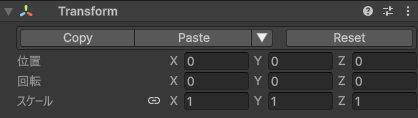
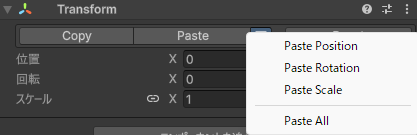
個別にペースト
Position, Rotation, Scale を個別にペースト可能。
「位置だけ合わせたい」という頻出ケースに対応。
リセットもあっという間
「Reset」ボタンで初期値(0,0,0 / 1,1,1)へ。
コンポーネントメニューを開く必要はありません。
基本的な使い方
- コピー: 対象オブジェクトを選択して
Alt+Shift+C。 - ペースト: 貼り付け先を選択して
Alt+Shift+V。 - Inspector操作: Transformコンポーネント上部のボタンを直接クリック。
- 一括リセット: 「Reset」ボタンで全てを初期状態に戻します。
開発効率を上げるコツ
- ショートカット: 一度指に覚えさせれば、コンポーネント名を探す時間はゼロに。
- 個別コピペ: 「大きさはそのままで、向き(Rotation)だけ合わせたい」ときは専用ボタンを活用。
- シーン構築: プレハブを並べる際の位置合わせ作業が格段にスピードアップ。
FAQ
Q: 他のInspector拡張(Editorなど)と競合しますか?
A: 自作のCustomEditorを使用している他のツールと併用する場合、 表示が上書きされる可能性があります。標準のTransformコンポーネントであれば問題なく動作します。
Q: ショートカットキーを変更できますか?
A: はい、Unity標準の `Shortcut Manager` から、お好みのキーアサインに変更することが可能です。
Q: 複数のオブジェクトに対して一括で適用できますか?
A: はい、複数のオブジェクトを選択した状態でペーストやリセットを実行すれば、 選択中のすべてのTransformに反映されます。
動作環境 / ライセンス
- ✅ Unity 2022.3 LTS 以上
- ✅ 商用利用可
-
チームライセンス: ¥500
(Boothにて販売中) - 📄 利用規約を全文読む (共通)